Les laptops Intel Meteor Lake (Lenovo Yoga Pro 9, Legion, etc.) souffrent d’instabilités audio sévères sous Linux avec la pile SOF + SoundWire + TAS2781. Après une analyse approfondie du stack (SOF, SoundWire, tas2781-hda, runtime PM, non-idempotence), la cause racine a été identifiée : l’initialisation du DSP du TAS2781 est non idempotente et dépend du chargement correct de son firmware.
Sur les distributions qui livrent le firmware en .zst (Arch Linux, CachyOS, Fedora Rawhide…), le driver tas2781-hda ne décompresse pas automatiquement le fichier → le DSP reste muet → son pourri (aigus seulement, pas de basses).
Solution définitive : forcer le mode HDA legacy (dsp_driver=1) + décompression permanente du firmware TAS2781. Stabilité 100 % dès le premier boot, même après mises à jour.
1. Introduction
Les plateformes Meteor Lake ont abandonné le vieux HDA au profit de SOF + SoundWire. Sur papier, c’est plus moderne, plus économe, plus puissant. En pratique, sous Linux, c’est souvent instable : coupures, son dégradé, besoin de plusieurs reboots, etc.
Cet article documente le problème sur un Lenovo Yoga Pro 9 16IMH9 et propose la solution qui marche à tous les coups.
2. Matériel et environnement
Machine : Lenovo Yoga Pro 9 16IMH9 (Meteor Lake-P)
Le driver snd_hda_scodec_tas2781_i2c demande exactement TAS2XXX2326.bin (sans .zst). Le firmware loader du noyau ne décompresse pas automatiquement ce fichier dans ce contexte précis → le DSP du TAS2781 reste sans configuration → son pourri.
C’est pourquoi le problème disparaissait parfois après plusieurs reboots (hasard du timing de décompression ou de re-probe).
5. Solution définitive (valable sur toutes les distros utilisant .zst)
5.1 Forcer le mode HDA legacy (stable à 100 %)
fish
sudo tee /etc/modprobe.d/disable-sof.conf <<EOF
options snd_intel_dspcfg dsp_driver=1
EOF
sudo reboot
5.2 Décompresser le firmware TAS2781 une bonne fois pour toutes
5.3 Rendre le fix permanent (même après pacman -Syu linux-firmware)
fish
# Script
sudo tee /usr/local/bin/fix-tas2781-firmware.fish <<'EOF'
#!/usr/bin/fish
set FW_SRC /lib/firmware/ti/audio/tas2781/TAS2XXX2326.bin.zst
set FW_DST /lib/firmware/TAS2XXX2326.bin

if test -f $FW_SRC; and not test -f $FW_DST
    echo "Décompression TAS2781 firmware..."
    sudo zstd -d $FW_SRC -o $FW_DST
    echo "OK → $FW_DST créé"
else
    echo "Firmware déjà OK"
end
EOF

sudo chmod +x /usr/local/bin/fix-tas2781-firmware.fish
Après ça, même après une mise à jour du firmware, le son reste parfait au prochain boot.
6. Que faire pour quand même avoir SOF à jour ?
Le bug SOF/SoundWire/TAS2781 est toujours présent upstream (non-idempotence + gestion d’énergie). En attendant un vrai fix dans le noyau, le mode HDA legacy est la seule solution stable aujourd’hui.
Conclusion
Le problème n’était pas un bug de SOF en lui-même, mais une combinaison fatale :
initialisation non idempotente du TAS2781
firmware fourni en .zst sur Arch/CachyOS
driver qui ne décompresse pas
Avec le mode HDA + le service de décompression, le son est maintenant parfaitement stable sur mon Yoga Pro 9, même après des dizaines de reboots/suspensions/mises à jour.
Merci à tous ceux qui ont signalé le même problème. Le workaround est maintenant documenté et reproductible.
Chat Control est un projet de règlement de l’Union européenne proposé par la Commission le 11 mai 2022 afin d’instaurer un cadre légal pour détecter, signaler et retirer les contenus d’abus sexuels sur mineur·es en ligne (CSAR/CSAM)1.
Markdown and LaTeX Support: Full support for rich text and mathematical expressions.
RAG Integration: Advanced document interaction with Retrieval Augmented Generation, including local and remote document access.
Web Browsing: Integrate web content directly into chats.
Prompt Presets: Easy access to preset conversation starters.
RLHF Annotation: Feedback tools for training models using thumbs up/down and textual feedback.
Conversation Tagging: Simplifies searching and organizing chat records.
Model Management: Download, delete, or update Ollama models directly from the UI.
Multiple Model Support: Switch between different models for varied interactions.
Multimodal Interactions: Supports image generation and other multimodal functionalities.
Modelfile Builder: Create and customize modelfiles easily.
Collaborative Chat: Group conversations with multiple models.
Local Chat Sharing: Generate and share chat links for collaboration.
Voice Input and Text-to-Speech: Interact with models using voice; customize TTS settings.
Advanced Parameters Control: Customize conversation settings with detailed parameters.
OpenAI API Integration: Supports integration with OpenAI and other compatible APIs.
Multi-User Management: Administer user roles and access through a comprehensive admin panel.
Security Enhancements: Features like model whitelisting, role-based access, and backend reverse proxy support.
Multilingual Support: Available in multiple languages with ongoing expansion efforts.
Continuous Updates: Regular enhancements and new features.
# installer python 3.11 si pas déjà fait
sudo pacman -Syu python311

# créer un venv avec python 3.11
python3.11 -m venv ~/open-webui-venv

# activer le venv pour fish
source ~/open-webui-venv/bin/activate.fish

# vérifier que pip et python sont du venv
which python
which pip

# installer open-webui dans le venv
pip install open-webui

#Démarer open web-ui , part défaut port 8080
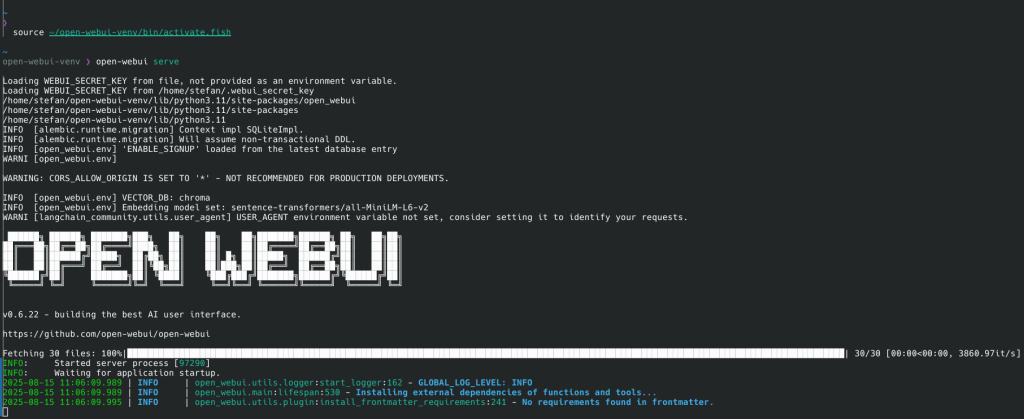
open-webui serve

#si besoin de spécifier autre port
open-webui serve --port 3000
1. Désactiver l’accès SSH direct au compte root ainsi que l’authentication par mot de passe
⚠️ Avant de désactiver les mots de passe, vérifier la connexion via clé SSH
Dans /etc/ssh/sshd_config, modifier :
PermitRootLogin no
PasswordAuthentication no
script de surveillance et blocage automatique des IP malveillantes
Les tentatives de brute-force SSH sont omniprésentes dès qu’un serveur Linux est exposé à Internet.
Surveiller les échecs de connexion SSH
Bloquer automatiquement les IP abusives via iptables
Vous alerter par e-mail en cas de bannissement
ssh-monitor.sh
Placez ce code dans /usr/local/bin/ssh-monitor.sh et rendez-le exécutable (chmod +x).
#!/usr/bin/env bash# -------------------------------------------------------------------# /usr/local/bin/ssh-monitor.sh# Surveillance des échecs SSH et blocage automatique des IP trop actives# -------------------------------------------------------------------# ConfigurationLOGFILE="/var/log/auth.log"# Fichier de log SSHSTATEFILE="/var/tmp/ssh-monitor.state"# Pour mémoriser la position lueTHRESHOLD=5# Seuil d'échecs avant blocageADMIN_EMAIL="admin@votredomaine.tld"# Destinataire des alertesBAN_CHAIN="SSH-BAN"# Chaîne iptables dédiée# Création et liaison de la chaîne iptablesiptables-L $BAN_CHAIN >/dev/null||iptables-N $BAN_CHAINiptables-CINPUT-j $BAN_CHAIN >/dev/null||iptables-IINPUT-j $BAN_CHAIN# Initialisation du statefile si nécessaire:>"$STATEFILE"2>/dev/null||echo"0">"$STATEFILE"# Lecture incrémentale du logLAST_POS=$(cat "$STATEFILE")CUR_POS=$(stat--format=%s "$LOGFILE")[[ $CUR_POS -lt $LAST_POS ]] && LAST_POS=0tail--bytes=+$((LAST_POS +1))"$LOGFILE"\|grep"Failed password for"\>/tmp/ssh-fails.$$echo"$CUR_POS">"$STATEFILE"# Comptage et blocageawk'{ for(i=1;i<=NF;i++) if ($i ~ /^[0-9]+\.[0-9]+\.[0-9]+\.[0-9]+$/) print $i }'/tmp/ssh-fails.$$\|sort|uniq-c|whilereadcountip; doif (( count >= THRESHOLD )); thenif!iptables-C $BAN_CHAIN -s"$ip"-jDROP>/dev/null; theniptables-A $BAN_CHAIN -s"$ip"-jDROPecho-e"Subject: [ALERTE SSH] IP bannie : $ip\n\n$(date)\nL'IP $ip a généré $count échecs SSH et a été bloquée."\|sendmail"$ADMIN_EMAIL"fifidone# Nettoyagerm-f/tmp/ssh-fails.$$
Comment fonctionne le script ?
1. Configuration
LOGFILE : fichier de logs SSH (/var/log/auth.log sur Debian/Ubuntu). THRESHOLD : nombre d’échecs avant blocage automatique. ADMIN_EMAIL : destinataire des e-mails d’alerte. BAN_CHAIN : chaîne personnalisée iptables.
2. Chaîne iptables dédiée
Le script crée une chaîne SSH-BAN puis l’insère en tête de la chaîne INPUT : ainsi tous les paquets entrants sont filtrés par SSH-BAN avant le reste de la configuration.
3. Lecture incrémentale
Pour éviter de reparcourir tout le fichier de log à chaque passage, on mémorise la dernière position lue dans STATEFILE. Si le log est tourné (rotation), on repart de zéro.
4. Extraction et comptage
Le script filtre les lignes contenant « Failed password for », extrait les adresses IPv4, puis trie et compte les occurrences. Les IP dépassant le seuil défini sont alors ciblées.
5. Blocage et notification
Pour chaque IP abusive, on ajoute une règle DROP dans la chaîne SSH-BAN (si elle n’y figure pas déjà), puis on envoie un mail d’alerte via sendmail.
6. Nettoyage
Le fichier temporaire de collecte des échecs est supprimé à la fin de l’exécution (/tmp/ssh-fails.$PID).
CachyOS est une distribution Linux cutting edge (avant-gardiste) basée sur Arch Linux, conçue pour offrir des performances maximales et tester les nouveautés de Linux en avant-première.
Warning
Même si CachyOS gère l’installation et la configuration du système, cela reste une base Arch Linux « cutting edge », c’est-à-dire avant-gardiste. En plus de la base Arch Linux, CachyOS inclut des paquets expérimentaux et bêta pour découvrir des fonctionnalités avant tout le monde. Je la recommande donc plutôt à des utilisateurs familiers de Linux, du terminal, et capables de se débrouiller un minimum seuls. Il est également conseillé de ne pas être réfractaire à l’anglais pour lire leur wiki et de rejoindre leur Discord. C’est une distribution communautaire par excellence, et pour en profiter pleinement, il faut lire, comprendre, et participer aux discussions de la communauté. Peter et Vlad, les développeurs principaux, sont très présents, compétents et sympathiques.
Pour contrebalancer ce warning, je tiens à dire que CachyOS est la meilleure distribution de sa catégorie, vu qu’elle est la seule. Il n’y a pas longtemps, j’ai demandé à Peter ce qu’il pensait d’un patch d’Intel pour les performances inclus dans le noyau 6.12 prévu dans plusieurs mois au moment de la question. Il m’a répondu qu’il avait déjà intégré le patch depuis des semaines sur le noyau de CachyOS. Entre les patches en avance, la compilation des paquets optimisée, etc., aucune distribution ne propose autant d’optimisations que CachyOS et n’est aussi avant-gardiste.
Je vous conseille grandement cette vidéo tournée avec Antiz, DevOps et mainteneur de l’équipe officielle d’Arch Linux. Bien qu’étant une base Arch, CachyOS abandonne le côté DIY (Do It Yourself) en prenant en charge la configuration initiale du système et son évolution à votre place, néanmoins savoir se servir correctement de pacman et comprendre un minimum le fonctionnement de Arch reste nécessaire.
Principaux avantages de CachyOS :
Performance : Basée sur Arch Linux, CachyOS utilise le noyau linux-cachyos optimisé avec le scheduler CPU BORE (Burst-Oriented Response Enhancer) pour de bonnes performances et une latence basse. La distribution la plus performante selon les tests de Phoronix
Paquets optimisés : Les paquets sont compilés avec les jeux d’instructions x86-64-v3, x86-64-v4 et Zen4, ainsi qu’avec LTO pour améliorer les performances. Les paquets principaux bénéficient également d’optimisations PGO ou BOLT.
Choix de l’environnement de bureau : Vous pouvez choisir parmi une variété d’environnements de bureau populaires tels que KDE, GNOME, XFCE, i3WM, Wayfire, LXQT, OpenBox, Cinnamon, UKUI, LXDE, Mate, Budgie, Qtile, Hyprland, et Sway lors du processus d’installation. KDE Plasma reste ma recommandation et le flagship de CachyOS.
Installation personnalisable : CachyOS propose deux options d’installation : une version avec interface graphique basée sur Calamares, et une option en ligne de commande pour ceux qui préfèrent une installation sans interface graphique.
Navigateur par défaut : Cachy-Browser, basé sur Firefox, inclut des fonctionnalités de sécurité supplémentaires et des performances optimisées, intégrant des patchs du navigateur LibreWolf.
CachyOS Hello : Application de gestion des réglages, correctifs, installation de paquets et informations sur CachyOS.
Post-installation et maintenance
Faire un tour sur leur wiki :Wiki CachyOS Particulièrement les pages Gaming et General system Tweaks Certains tweaks de ce wiki sont très importants comme la partie Disabling Split Lock Mitigate de general_system_tweaks, indispensable pour jouer dans de bonnes conditions avec un CPU Intel à partir de la génération 12 et plus. Je traite le problème ici en français.
Comme vous pouvez le voir, CachyOS Hello fournit tout ce qu’il faut pour mettre à jour et maintenir son système.
Installer des applications
L’installation d’applications sur CachyOS peut se faire de plusieurs manières, mais il est recommandé d’utiliser les méthodes qui respectent les bonnes pratiques d’Arch Linux pour éviter des problèmes potentiels. Voici les méthodes recommandées :
Utilisation de CachyOS Package Installer
CachyOS fournit une interface graphique dédiée pour faciliter l’installation des applications les plus courantes. CachyOS Package Installer est accessible via CachyOS Hello et permet d’installer rapidement et simplement les logiciels dont vous avez besoin sans avoir à utiliser la ligne de commande.
Utilisation de Pacman
Pour les utilisateurs plus expérimentés ou ceux qui préfèrent la ligne de commande, Pacman est le gestionnaire de paquets par défaut d’Arch Linux et donc de CachyOS. Vous pouvez installer des applications en utilisant la commande suivante :
sudo pacman -S nom_du_paquet
Remplacez nom_du_paquet par le nom du paquet que vous souhaitez installer. Vous pouvez rechercher des paquets disponibles avec :
Il est fortement déconseillé d’utiliser des interfaces graphiques tierces comme GNOME Software (aussi connu sous le nom de Logiciels) ou KDE Discover pour installer des applications sur CachyOS. Ces outils utilisant packagekit ne sont pas conçus pour gérer les distributions rolling release comme Arch Linux et peuvent causer des problèmes de dépendances ou des conflits de paquets.
Pour plus de détails, vous pouvez consulter les avertissements sur la page Pacman/Tips and tricks du wiki Arch Linux et les discussions sur GitHub.
En résumé, pour une expérience optimale et stable sur CachyOS, privilégiez l’utilisation de CachyOS Package Installer ou de Pacman pour l’installation de vos applications.
Tweaks de CachyOS Hello (personnellement, je ne conseille que Ananicy-cpp-rules) :
Profile-sync-daemon est conçu pour gérer les profils de navigateur dans tmpfs et les synchroniser périodiquement sur le disque physique (HDD/SSD). Cela est réalisé grâce à l’utilisation de rsync pour maintenir la synchronisation entre une copie tmpfs et une sauvegarde sur support des profils de navigateur. De plus, psd dispose de plusieurs fonctionnalités de récupération après crash.
systemd-oomd est un service qui surveille la mémoire de l’ordinateur pour éviter les pannes dues au manque de mémoire. Il prend des mesures correctives en terminant certains programmes avant que le système ne soit à court de mémoire.
bpftune est un outil qui optimise les performances du système en ajustant dynamiquement les paramètres du noyau Linux. Il utilise des programmes eBPF pour surveiller et ajuster les ressources en fonction des besoins.
Ananicy-cpp-rules CachyOS est une collection de règles pour Ananicy-cpp. Ananicy-cpp est un démon qui ajuste automatiquement les niveaux de priorité (nice) des processus, tandis qu’Ananicy-cpp-rules est une liste de règles utilisées pour attribuer des valeurs de priorité spécifiques à certains processus. En français : quand vous lancez une application qui a besoin de puissance, Ananicy-cpp la met en priorité CPU élevée.
Outils de CachyOS Hello :
CachyOS Package Installer : Interface graphique facilitant l’installation des applications les plus courantes.
cachyos-rate-mirrors : Classement automatique des miroirs Arch et CachyOS pour des téléchargements optimaux.
cachyos-gaming-meta : Le paquet cachyos-gaming-meta installe toutes les bibliothèques, paquets, plugins et plateformes essentielles, telles que Steam et Lutris, ainsi que divers outils nécessaires pour assurer le bon fonctionnement de la plupart des jeux.
Autres options : Pour dépaner / maintenir le hello propose d’autres options, comme netoyer le cache ou encore débloquer pacman si il se verrouille…
Installez le méta-paquet cachyos-gaming-meta si vous n’utilisez que Steam :sudo pacman -S cachyos-gaming-meta et utilisez le paquet cachyos-gaming-applications sudo pacman -S cachyos-gaming-meta-applications si vous voulez également Lutris, Heroic Game Launcher etc.
Pour booster vos performances au maximum, vous pouvez ajouter l’option de lancement game-performance %command% à vos jeux Steam. Cette option de lancement est spécifique à CachyOS et remplace le gamemode, donc ne surtout pas utiliser gamemode avec cette option.
Proton-CachyOS est basé sur proton-experimental et applique un ensemble de correctifs supplémentaires :
Correctifs Wine-Staging
Wine FullScreen FSR
Certains patchs sont passés quelques semaines en avance, comme par exemple à l’époque le support de Reflex ou du DLSS 3.
Wineserver est compilé avec LTO
Support du umu-launcher
De plus, Proton-CachyOS est compilé avec les bibliothèques système natives et les instructions CPU du compilateur, ce qui peut encore améliorer les performances.
Notez que proton-cachyos n’est pas un proton ultime, magique, mais il est à l’image de la distribution « cutting-edge » certains jeux tourneront mieux avec proton-ge ou proton-experimental. Exemple quand j’écris ces lignes, ils ont poussé un patch en avance pour le DLSS 3 qui casse le lancement de certains jeux ou peut entrainer de grandes pertes de performances dans d’autres.
Steam Native, qui utilise les librairies système, contrairement à Steam Runtime qui utilise les librairies choisies par Valve, est potentiellement plus performant par moment mais aussi potentiellement moins stable.
Pour Heroic Game Launcher
C’est ma recommandation pour les jeux hors Steam vous pouvez regarder ici : Guide Heroic
Utilisation de sched-ext pour les Schedulers sur Linux
Warning
Complètement inutile pour 99% des utilisateurs, le kernel / scheduler par défaut de Cachy OS est le meilleur dans la plupart des situations. C’est pour un usage niche ou des cas particuliers, exemple, vous passez votre temps à compiler des logiciels et vous remarquez que un des schedulers proposés dans sched-ext vous fait gagner quelques minutes. Ou vous ne jouez que à un seul jeu 90% du temps et vous remarquez que un des scheduler fonctionne mieux que BORE le scheduleur par défaut de CachyOS.
Un scheduler (ou ordonnanceur en français) est une composante essentielle du système d’exploitation qui décide de l’ordre dans lequel les programmes et les processus utilisent le processeur (CPU). En d’autres termes, il organise et gère l’exécution des tâches pour que votre ordinateur fonctionne de manière fluide et efficace, en distribuant les ressources du CPU entre les différentes applications et services qui en ont besoin.
Le projet sched-ext est une fonctionnalité du noyau Linux qui permet de changer à chaud de scheduler. Cela signifie que les utilisateurs peuvent changer de scheduler depuis l’espace utilisateur sans avoir besoin de recompiler le noyau pour un scheduler différent ni de redémarrer le système.
Sur Linux, il existe différents types de schedulers, chacun avec ses propres méthodes pour gérer les tâches. Certains sont optimisés pour la réactivité, d’autres pour les performances maximales, et certains pour une meilleure autonomie de la batterie, etc. En choisissant le bon scheduler, vous pouvez améliorer les performances globales de votre système en fonction de vos besoins spécifiques, comme le gaming ou le montage vidéo.
Le scheduler par défaut de CachyOS est déjà très bon, donc il ne faut pas s’étonner d’obtenir de moins bons résultats en testant les autres. De plus, certains sont orientés vers la latence, ce qui fait que les benchs en performance pure peuvent être moins bons. Un scheduler qui priorise la latence alloue plus fréquemment du temps CPU aux tâches pour réduire le temps d’attente perçu, ce qui nécessite plus de changements de contexte (context switches). Ces changements impliquent des sauvegardes et restaurations fréquentes de l’état des tâches, augmentant ainsi l’overhead. Cet overhead peut réduire l’efficacité globale du CPU, sacrifiant la performance brute au profit de la réactivité, surtout dans des scénarios où la priorité est donnée à l’exécution rapide de tâches lourdes plutôt qu’à la réactivité. Donc un mauvais résultat en FPS moyen ne signifie pas que le scheduler ne fait pas ce qu’on attend de lui.
Warning
ATTENTION ! À part le scheduler par défaut BORE les autres ne sont pas compatible avec Ananicy-cpp-rules CachyOS donc pensez bien à décocher la case dans CachyOS Hello.
Démarrage et utilisation des Schedulers scx
Pour utiliser les schedulers avec sched-ext sur CachyOS, utilisez leur outil graphique CachyOS Kernel Manager :
FAQ
Pourquoi le scheduler X fonctionne-t-il moins bien que les autres ? De nombreuses variables entrent en jeu lors de la comparaison des schedulers, par exemple : Comment mesurent-ils la charge d’une tâche ? Également votre architecture CPU.
Pourquoi tout le monde dit-il que le scheduler X est le meilleur pour un cas X, mais il ne fonctionne pas aussi bien pour moi ? Comme mentionné précédemment, cela dépend du CPU utilisé et de sa conception, qu’il s’agisse de la disposition des cœurs ou d’autres facteurs similaires.
Lequel dois-je choisir ? Cela dépend de vos besoins. Pour des charges de travail mixtes (jeux, programmation, montage vidéo, navigation, etc.), scx_rusty, scx_bpfland, scx_rustland, scx_lavd peuvent convenir.
Stabilité des FPS : scx_bpfland, scx_lavd, en fonction du jeu.
Performance maximale : scx_rusty, scx_lavd.
Réactivité quel que soit la charge de travail : scx_rusty, scx_bpfland.
Autonomie de la batterie : scx_lavd ou scx_rustland.
Chaque scheduler peut être ajusté avec des options spécifiques, dans un terminal avec la commande scx_nomduscheduler --help on peut voir les différentes options et les ajouter dans l’outil sur la ligne « Set sched-ext scheduler flags ».
Pour plus d’informations, vous pouvez consulter les dépôts GitHub suivants :
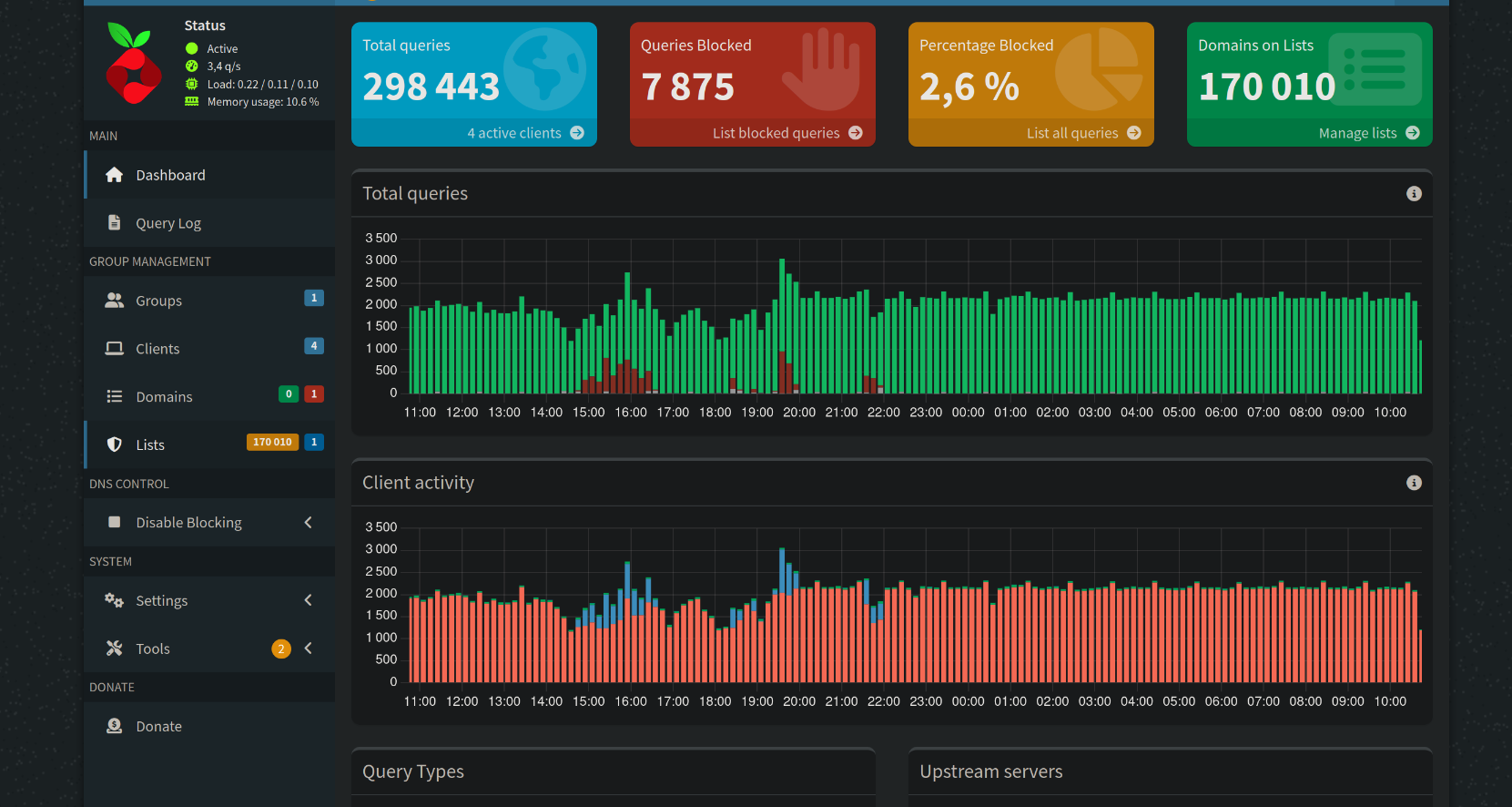
Pi-hole est un serveur DNS récursif local qui intercepte les requêtes DNS vers des domaines tiers utilisés pour la publicité, le tracking ou les malwares. Il agit comme un sinkhole DNS : si un domaine correspond à une entrée dans une blocklist, il est redirigé vers une IP nulle (0.0.0.0) ou une page locale vide.
Network-wide ad blocking via your own Linux hardware
Cas d’usage
Réduction drastique de la publicité sur les navigateurs, apps, télévisions connectées, objets IoT.
Surcouche de protection contre les domaines malveillants.
Surveillance DNS fine (identification des appareils “bavards”).
Complément de sécurité en entreprise ou dans les foyers.
🔧 Déploiement de Pi-hole
1. Matériel requis
Un Raspberry Pi (modèle 3/4 ou Pi Zero 2 W suffisent).
Ou une VM sous Debian/Ubuntu.
Connexion réseau stable.
Un routeur configurable manuellement.
2. Installation
Sur Debian/Ubuntu (ou Raspberry Pi OS), utilisez le script d’installation officiel :
curl -sSL https://install.pi-hole.net | bash
L’assistant vous guidera pour :
Choisir l’interface réseau
Définir le DNS en amont
Attribuer une IP statique
Configurer le mot de passe d’administration
3. Configuration réseau
Option 1 : Routeur – Redirigez tous les clients LAN vers le Pi-hole comme DNS primaire.
Option 2 : Appareils manuels – Définissez l’adresse DNS de Pi-hole sur chaque client manuellement.
⚙️ Optimisation et sécurité
Blocklists personnalisées
Ajoutez des listes supplémentaires via l’interface :
Pi-hole est un outil extrêmement efficace pour reprendre le contrôle sur votre réseau local. Il bloque la publicité, réduit le tracking, tout en offrant une vue d’ensemble sur l’activité DNS. Une fois intégré à un VPN ou couplé à Grafana, il devient une brique essentielle d’une infrastructure auto-hébergée moderne.